Amazon CloudWatch Database Insights と Scandock の比較
Amazon CloudWatch Database Insights と Scandock を、監視の作り方、原因の調べ方、導入の手順などで比べます。
2026年11月3日時点
Amazon CloudWatch Database Insights は、Amazon RDS と Amazon Aurora の監視の機能です。2026年7月31日に提供を終えた Performance Insights の後継で、DB の負荷 (DB load) を待機イベントや SQL ごとに分けたグラフを表示します。Standard モードと Advanced モードがあります。
Scandock は、DB の監視に絞ったサービスです。AI が DB のテーブルと実データを読んで何を見張るかを決め、異常があれば原因まで調べて、根拠と対処案をつけて知らせます。始めるときに登録するのは接続文字列だけです。
2つは見張るものが違います。Database Insights が見るのは DB の負荷や CPU などの性能で、閾値を決めるのも画面を読み解くのも人です。Scandock が見るのは注文や決済のような DB の中の業務データで、異常の原因まで AI が調べます。RDS や Aurora を使っていれば Database Insights は最初から付いてくるので、外す必要はありません。この記事では、両方の実際の画面を並べて、それぞれが何を受け持つかを説明します。
結論
RDS / Aurora の性能は Database Insights、業務データと原因の調査は Scandock、という分け方をおすすめします。
Database Insights は DB の負荷や重い SQL を見るのに向いていますが、注文や決済のような業務データは見ません。アラームの閾値を決めるのも、異常のたびに画面を読み解くのも人です。Scandock を足すと、業務データの異常に気づけるようになり、原因と対処案まで届きます。閾値の調整は要りません。接続文字列を登録するだけで始められ、Database Insights の設定はそのままで使えます。
役割の違い
| 項目 | CloudWatch Database Insights | Scandock |
|---|---|---|
| 受け持つ範囲 | RDS / Aurora の性能 (DB load、CPU、接続数、重い SQL など) | DB の中の業務データ (注文、決済、ジョブなど) と、異常の原因 |
| 監視項目の設計 | 用意されたダッシュボードに性能の指標が出る。何をアラームにするかは人が決める | AI がテーブルと実データを読んで決める |
| 異常の判定 | 人がアラームの閾値 (または異常検知の幅) を設定する | AI が推移と過去の結末から判定する |
| 原因の調査 | 人が DB load と Top SQL を読む。Advanced では、人が期間を選んで機械学習の分析レポートを作る | AI がクエリを実行して調べ、根拠つきで通知する |
| 対処 | 人が対処する。自動で動かすには、アラームに Lambda や Systems Manager の処理を人がつなぐ | AI が対処案を出し、登録した対処を承認してから実行する |
| 導入 | Standard は RDS / Aurora で最初から有効。Advanced は DB の設定を変える。遅いクエリのログや通知は別に設定する | 接続文字列を登録するだけ |
| 業務データの監視 | 見ない (カスタムメトリクスを送る仕組みを自分で作る必要がある) | 注文数や決済の失敗なども AI が見張る |
| 対象の DB | RDS / Aurora の各エンジンと、EC2 上で動かす PostgreSQL | PostgreSQL、MySQL、MariaDB、SQL Server、TiDB、D1、BigQuery (RDS、Neon、Azure SQL Database、Cloud SQL なども可) |
| 通知先 | Amazon SNS のトピック (メールなど) | Slack、メール、Teams、LINE WORKS、LINE、Chatwork、kintone、Webhook など |
何を見張るか: DB の性能か、業務の数字か
CloudWatch Database Insights
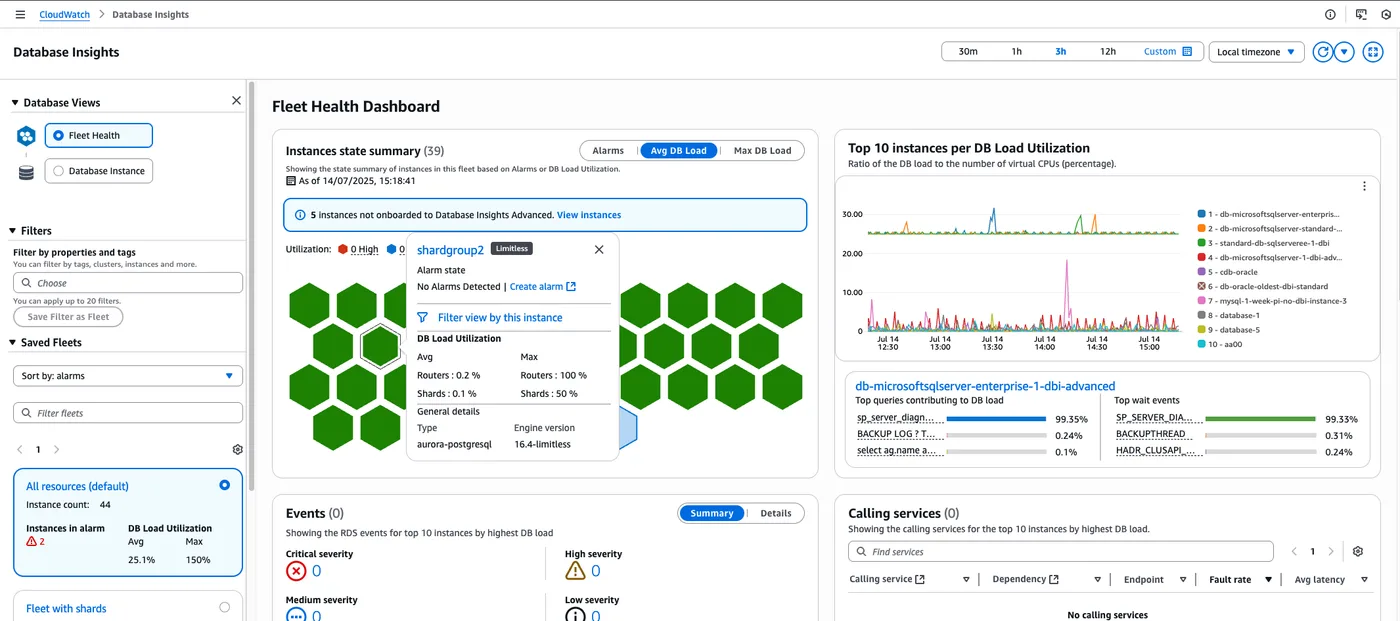
Database Insights は、DB の負荷、CPU、メモリ、接続数、IOPS などの性能の指標を、用意されたダッシュボードに表示します。通知が要るときは、人が CloudWatch アラームを作り、メトリクス、条件、閾値、何回続いたら鳴らすかを選びます。見張るのは DB の性能だけで、注文の数や決済の成否のような業務の数字は対象に入りません。
Scandock
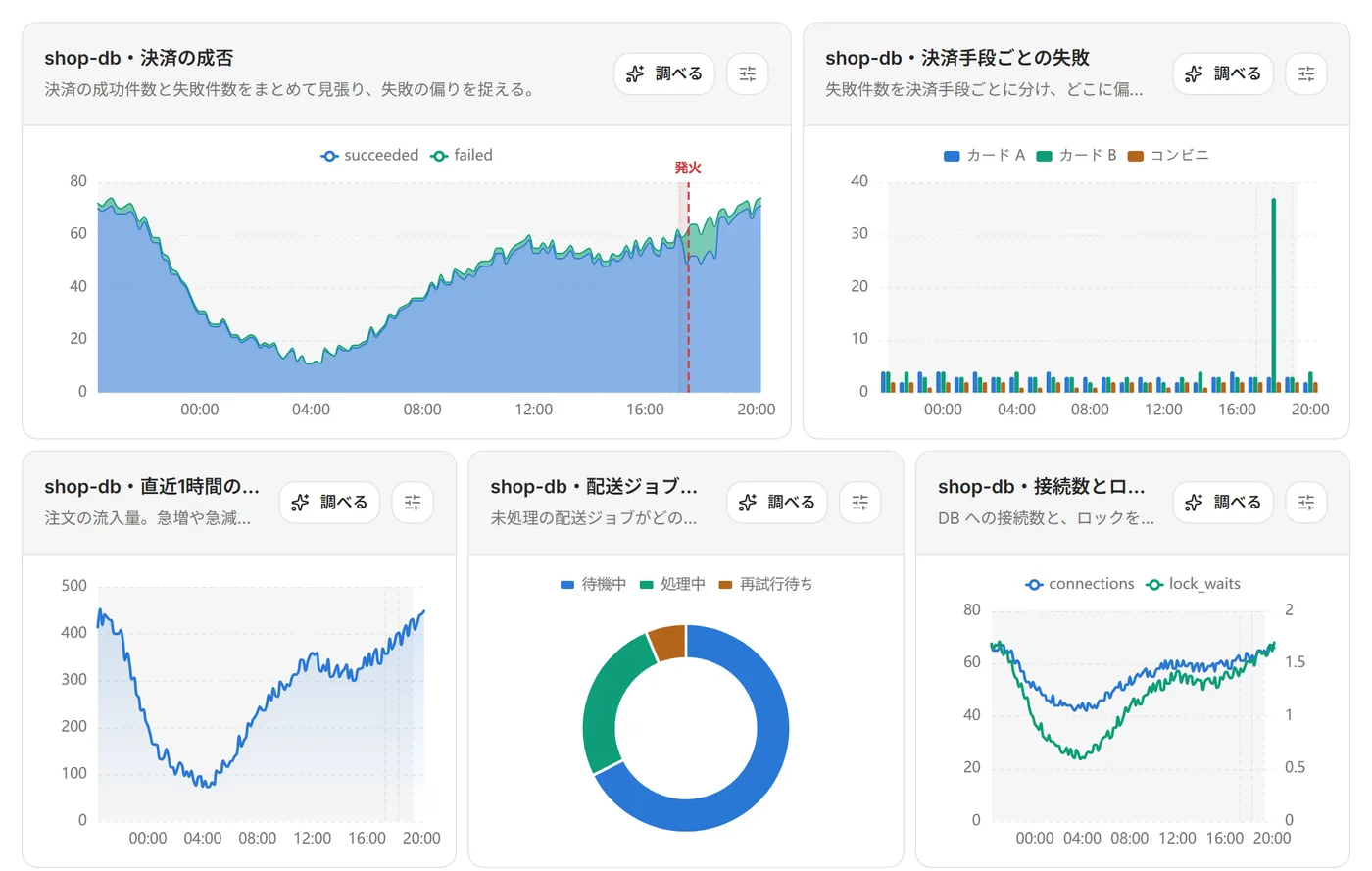
Scandock では、AI がテーブルと実データを読み、決済の成否、決済手段ごとの失敗、注文の流入、配送ジョブの滞留などを監視項目にします。人が閾値を決める必要はありません。AI が推移から異常を判断して「発火」の印を付け、そのまま原因の調査に進みます。DB が遅くなっていなくても、業務の数字がおかしければ気づけます。
原因の調べ方: 画面を読むか、答えが届くか
CloudWatch Database Insights
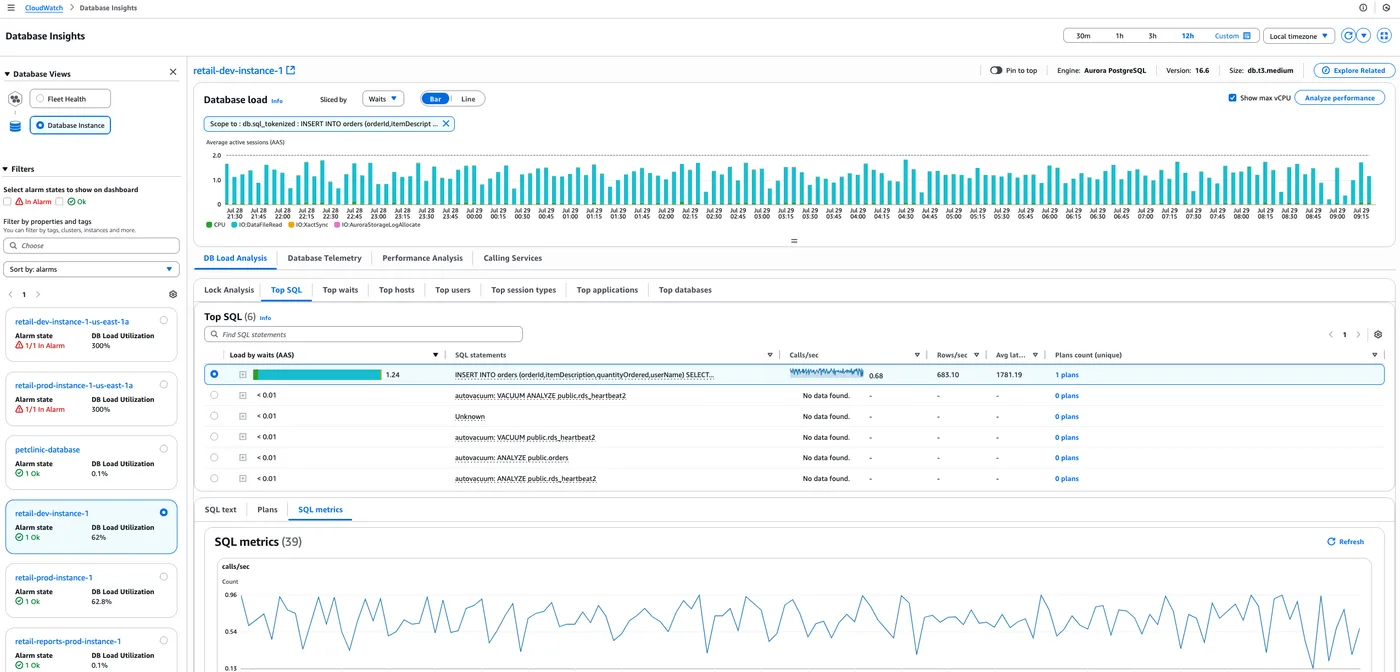
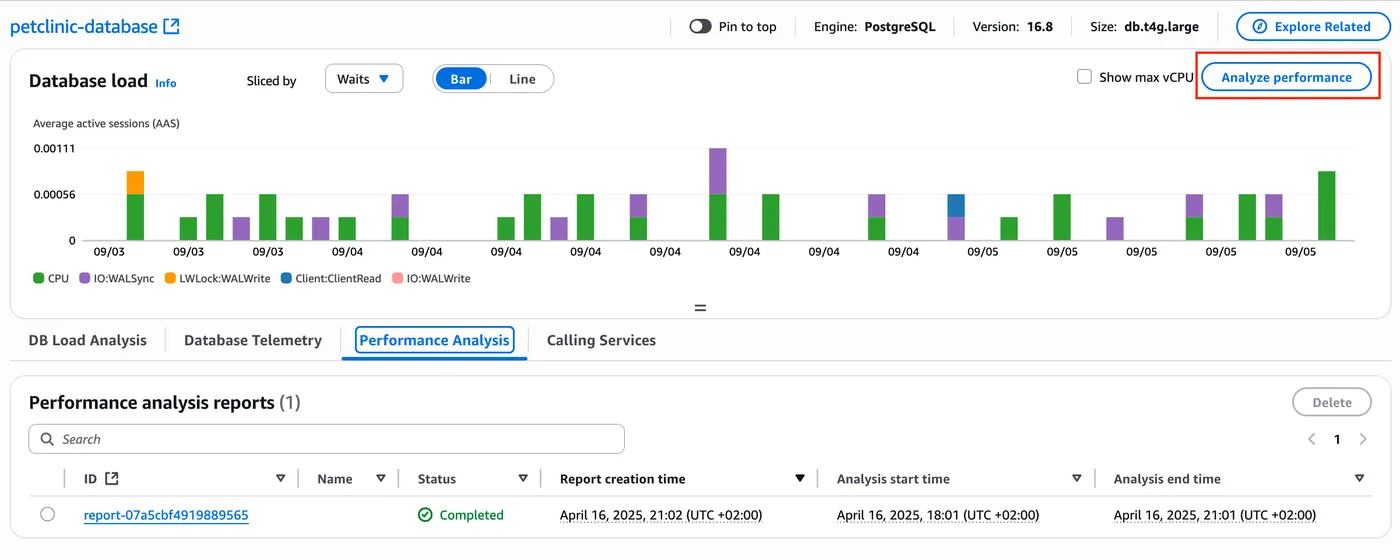
Database Insights では、DB load を待機イベントや SQL ごとに分けたグラフと、負荷の大きい SQL の一覧 (Top SQL) から、人が怪しいクエリを探します。Advanced モードでは、人が期間を選んで「Analyze performance」を押すと、機械学習で異常とボトルネックを探したレポートが作られます。どちらも、人が画面を開いて読み解く使い方です。AWS には生成 AI で調査を手伝う CloudWatch investigations もありますが、公式ドキュメントが挙げる材料はメトリクス、ログ、変更の記録、トレースなどで、DB のテーブルの中身は含まれていません。
Scandock
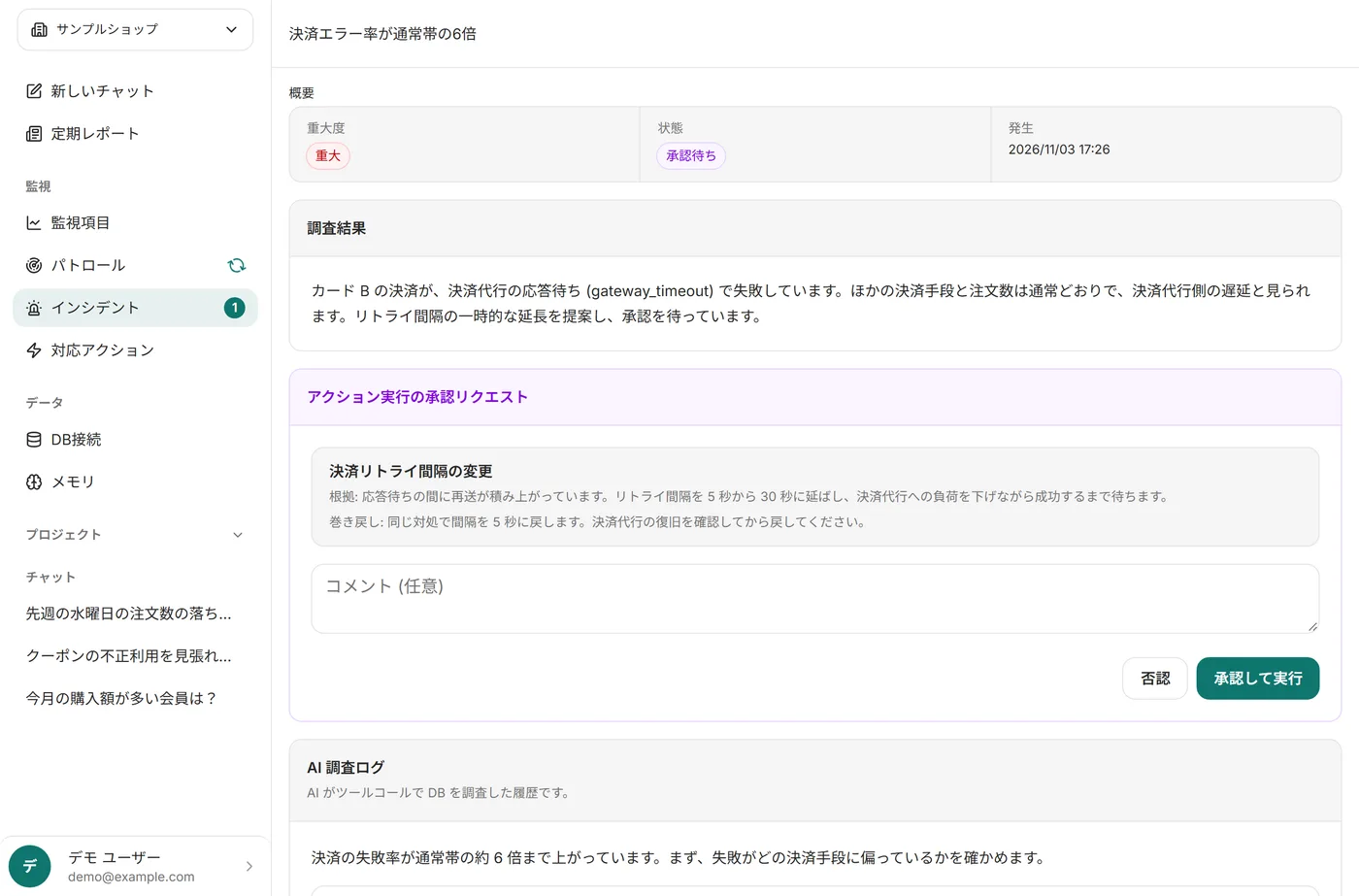
Scandock では、異常に気づいた AI が、読み取り専用のクエリで DB を調べます。どこで何が起きているかを根拠つきでまとめ、対処案を添えて Slack やメールに知らせます。人が画面を開いて原因を探す必要はありません。届いた報告を読んで、対処を承認するかを決めるだけです。
導入の手順
Amazon RDS for PostgreSQL を監視する場合で比べます。
CloudWatch Database Insights
- Standard モードは、RDS / Aurora では最初から有効になっている
- Advanced モードを使うなら、RDS のコンソールで DB を「変更」し、Database Insights の項目で Advanced を選んで適用する (止める必要はない)
- 遅いクエリを見るなら、DB のログを CloudWatch Logs に出し、DB のパラメータを設定する
- OS のプロセスを見るなら、拡張モニタリング (別料金) を有効にする
- 通知が要るなら、CloudWatch アラームを作り、メトリクス、条件、閾値、通知先の SNS トピックを選ぶ
Scandock
- 接続文字列を貼って登録する (管理者ユーザーなら、監視用の読み取り専用ユーザーを自動で作る)
- AI がテーブルと実データを読み、監視項目を決めて見張り始める
Scandock は DB サーバーに何も入れず、DB の設定も変えません。インターネットに公開していない DB は Cloudflare Tunnel 経由で接続できます。
組み合わせ方
Database Insights と Scandock は自動ではつながりません。それぞれの画面と通知を並べて、次のように分けて使います。
- DB の負荷、CPU、接続数のような性能の変化は、Database Insights のダッシュボードと CloudWatch アラームで見ます。
- 注文が減った、決済だけが失敗している、ジョブが滞っている、といった業務の数字の異常は、Scandock が気づいて知らせます。DB が遅くなっていなくても気づけます。
- CloudWatch アラームが鳴ったら、同じ時間帯に Scandock の発火や調査結果が出ていないかを見ます。業務データへの影響と、原因の見当がつきます。
- Scandock の調査で重いクエリが原因と分かったら、Database Insights の Top SQL で負荷の推移を確かめます。
- Neon、Cloud SQL、Azure SQL Database、BigQuery など、AWS の外にある DB も Scandock でまとめて見張れます。
- 通知は受け取る人に合わせて分けられます。性能のアラームは SNS 経由のメール、業務データの異常は Slack、Teams、LINE、kintone などに送れます。
Database Insights はそのままで、Scandock を足して試せます。14日間は無料で、接続文字列を登録するだけで、AI が業務データを読んで見張り始めます。DB は速いのに注文が止まっている、決済だけが失敗している、といった性能の指標に出ない異常を、原因と対処案つきで知らせます。まずは今の監視と並べて試してみてください。
出典
- Amazon CloudWatch User Guide: CloudWatch Database Insights
- Amazon CloudWatch User Guide: Viewing the Fleet Health Dashboard
- Amazon CloudWatch User Guide: Viewing the Database Instance Dashboard
- Amazon CloudWatch User Guide: Monitoring Self-Managed Databases
- Amazon RDS User Guide: Turning on the Advanced mode of Database Insights
- Amazon CloudWatch User Guide: Create a CloudWatch alarm based on a static threshold
- Amazon CloudWatch User Guide: CloudWatch investigations
CloudWatch Database Insights の機能・手順・画面は、2026年11月3日に AWS の公式サイトで確認したものです。最新の情報は公式サイトで確かめてください。Amazon CloudWatch、Amazon RDS、Amazon Aurora は Amazon.com, Inc. またはその関連会社の商標です。